
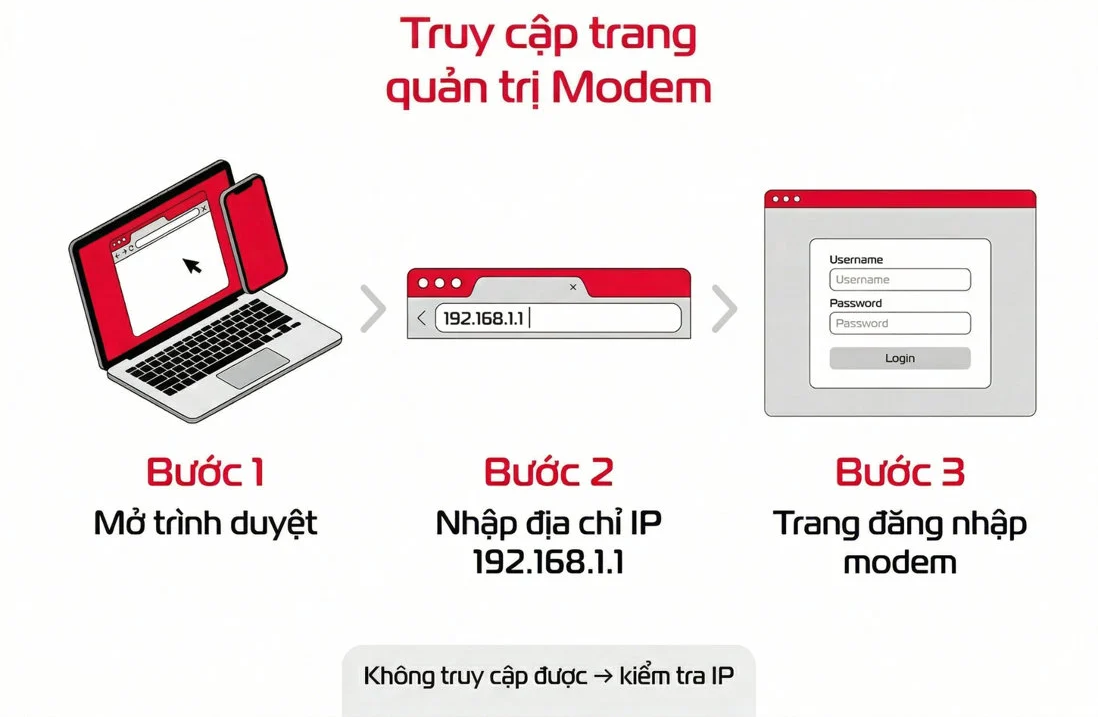
Đăng nhập vào Wifi giúp bạn dễ dàng cấu hình mạng, đổi mật khẩu và quản lý các thiết lập khác. Nếu bạn chưa biết cách, bài viết dưới đây sẽ hướng dẫn chi tiết 3 bước thực hiện đơn giản để truy cập vào giao diện quản trị modem của bạn.
1. Bước 1: Kết nối Wifi và tìm địa chỉ IP của modem
Trước tiên, bạn cần kết nối thiết bị (điện thoại hoặc laptop) vào đúng mạng WiFi của modem đang dùng. Sau khi kết nối, hãy xác định địa chỉ IP đăng nhập modem theo một trong các cách phổ biến sau:
- Cách 1: Xem trực tiếp trên modem: Lật mặt dưới hoặc mặt sau thiết bị → tìm dòng “IP Address”, “Gateway”,
- Cách 2: Kiểm tra trên điện thoại
- Android: Cài đặt → WiFi → bấm vào tên mạng → xem mục “Gateway”.
- iPhone: Cài đặt → WiFi → chọn mạng → xem mục “Bộ định tuyến” (Router).
- Cách 3: Kiểm tra trên laptop (Windows): Mở Command Prompt → gõ ipconfig. Dòng “Default Gateway” chính là địa chỉ để đăng nhập modem.
2. Bước 2: Truy cập trang quản trị Modem
Sau khi có địa chỉ IP:
- Mở trình duyệt Chrome, Safari hoặc Edge.
- Nhập địa chỉ IP vừa tìm được vào thanh URL → nhấn Enter.
- Giao diện đăng nhập modem sẽ hiển thị (với logo Viettel, VNPT, FPT hoặc hãng thiết bị như Huawei, ZTE, TP-Link…).
Nếu trình duyệt báo lỗi không truy cập được, kiểm tra lại IP hoặc thử khởi động lại modem.
3. Bước 3: Đăng nhập
Ở giao diện đăng nhập:
- Nhập Username và Password. Những thông tin này thường được:
- In dưới đáy modem (ví dụ: admin/admin, root/admin…).
- Được kỹ thuật viên nhà mạng cung cấp khi lắp đặt.
- Sau khi đăng nhập thành công, bạn có thể:
- Đổi mật khẩu WiFi
- Đổi tên WiFi
- Xem số lượng thiết bị đang kết nối
- Kiểm tra tốc độ, cấu hình băng tần, QoS…
Nếu đăng nhập sai nhiều lần, modem có thể khóa tạm thời — lúc đó khởi động lại modem rồi thử lại.
4. Câu hỏi thường gặp
4.1. Làm thế nào để đổi mật khẩu Wifi Viettel?
Bạn có thể đổi mật khẩu bằng hai cách:
- Đổi trực tiếp trong modem: đăng nhập vào địa chỉ IP của modem → nhập tài khoản quản trị → chọn mục Wireless hoặc WLAN → nhập mật khẩu mới → lưu lại.
- Đổi qua ứng dụng My Viettel: vào mục Internet → chọn modem → chọn Đổi mật khẩu WiFi → nhập mật khẩu mới → xác nhận. Sau khi đổi, thiết bị sẽ tự ngắt kết nối và bạn cần nhập lại mật khẩu mới để sử dụng.
4.2. Vì sao Wifi yêu cầu đăng nhập vào mạng?
WiFi yêu cầu đăng nhập khi thiết bị chưa được xác thực trong hệ thống hoặc khi modem kích hoạt chế độ xác minh truy cập. Một số nguyên nhân phổ biến gồm:
- Mật khẩu WiFi đã được thay đổi nhưng thiết bị vẫn dùng mật khẩu cũ.
- Modem/router yêu cầu xác nhận lại để bảo mật.
- Thiết bị bị đưa vào danh sách chặn hoặc hạn chế truy cập.
- Dùng mạng công cộng (quán café, sân bay) có trang đăng nhập captive portal.
4.3. Vì sao Wifi đã kết nối nhưng không có Internet?
Trường hợp WiFi vẫn kết nối nhưng không có Internet thường do:
- Lỗi từ đường truyền của nhà mạng hoặc modem bị treo.
- Modem quá nóng, hoạt động lâu không khởi động lại.
- Dây mạng WAN lỏng hoặc đứt, đặc biệt khi thời tiết xấu.
- Sai cấu hình DNS, hoặc thiết bị đang bị giới hạn băng thông.
- Router hoặc Mesh lỗi tín hiệu backhaul khiến không nhận được Internet từ modem.
Cách xử lý nhanh: khởi động lại modem, kiểm tra dây cáp và thử kết nối bằng một thiết bị khác. Nếu không khắc phục được, liên hệ kỹ thuật Vtvcab để kiểm tra đường truyền. Với 3 bước đơn giản, bạn có thể dễ dàng đăng nhập vào Wifi để thay đổi mật khẩu, cấu hình mạng hoặc kiểm tra tình trạng kết nối. Nếu gặp khó khăn khi đăng nhập hoặc gặp lỗi không có Internet, đừng ngần ngại liên hệ kỹ thuật viên Viettel để hỗ trợ bạn kiểm tra và khắc phục sự cố.